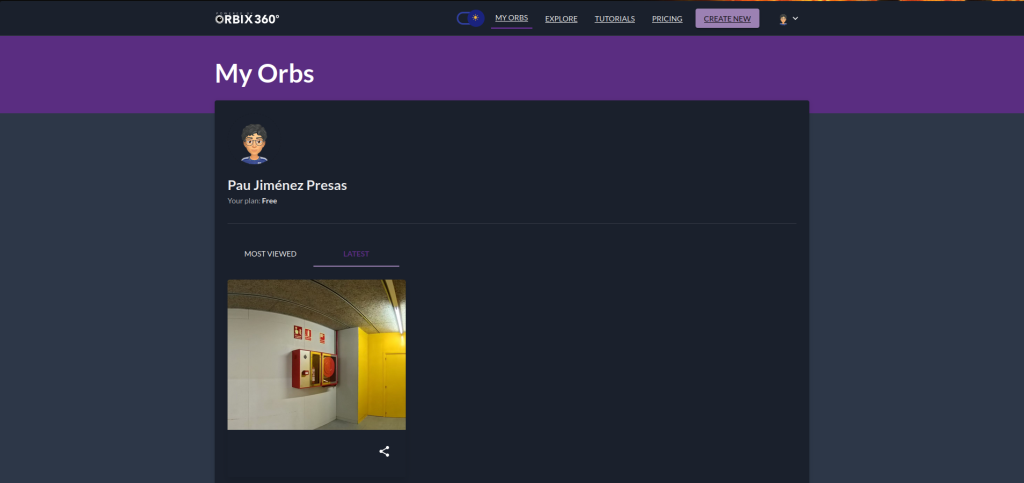
Hem fet servir l’aplicació Orbix360 per crear el Tour Virtual. Per començar, cal registrar-se o iniciar sessió amb un compte d’usuari. Un cop dins la plataforma, només cal prémer el botó ‘Create New’ situat a la part superior dreta.
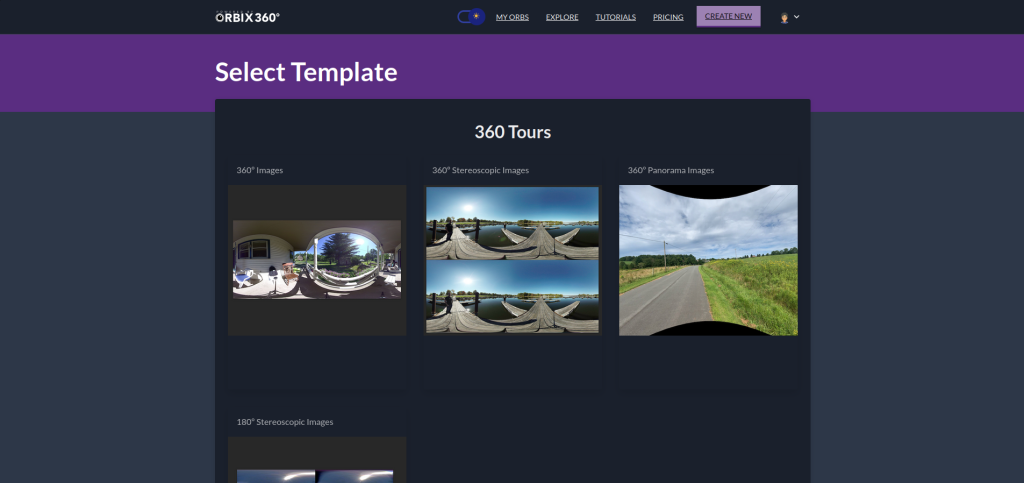
A continuació, cal seleccionar el format d’imatge corresponent per al Tour Virtual. En el nostre cas, hem utilitzat imatges en 360° capturades amb una càmera especialment dissenyada per a aquesta finalitat i la càmera de la tauleta.
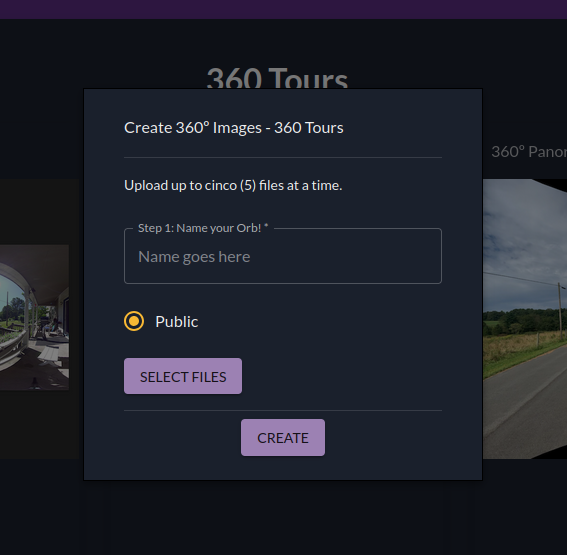
Després de triar el tipus d’imatge, el sistema ens sol·licitarà un nom per al projecte. Un cop batejat el Tour, només cal carregar els arxius desitjats fent clic al botó ‘Select Files’
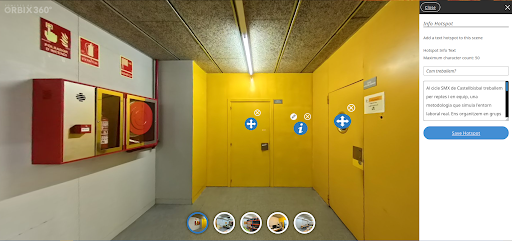
Un cop dins el projecte, ja podrem visualitzar el Tour. El següent pas és crear els punts d’accés (hotspots) cap a les altres imatges. Per fer-ho, cal activar el mode d’edició clicant sobre la icona del llapis a la part dreta i, un cop dins el menú d’elements, seleccionar l’apartat de ‘Hotspots’
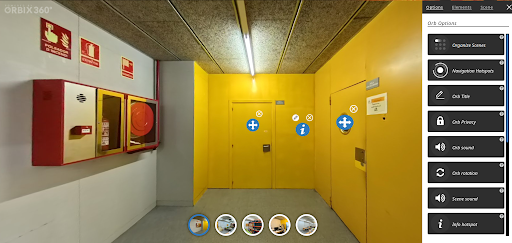
Dins la configuració del hotspot, primer definim el nom intern del recurs (Element Name). Tot seguit, és fonamental escriure el text que l’usuari veurà en pantalla (Label). Per acabar, només cal triar la imatge de destinació on ens ha de conduir el punt d’accés mitjançant l’opció ‘Target Scene’.